
Se você precisa criar um gráfico no Excel, veio ao lugar certo. Neste artigo, vamos mostrar como é fácil e rápido criar gráficos no Excel, independentemente do tipo de gráfico que você precisa criar.
Antes de começar, é importante lembrar que os gráficos são uma excelente forma de visualizar e entender dados de uma maneira mais clara e objetiva. Com os recursos do Excel, você pode criar gráficos atraentes e personalizados que irão impressionar seus colegas e clientes.
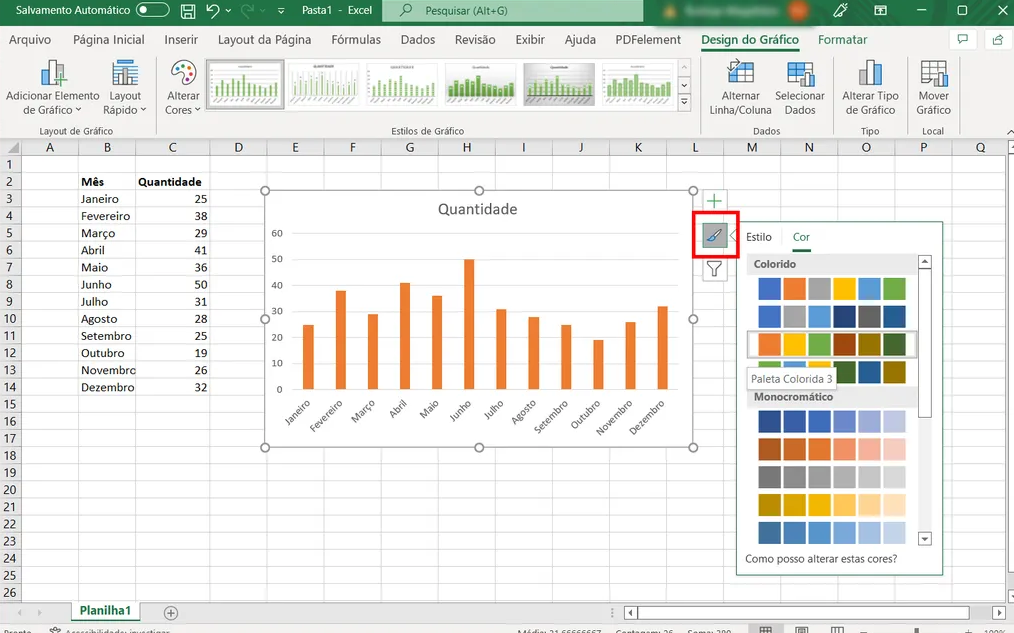
Tutorial de como criar um gráfico no Excel
Passo 1: Selecione os dados
O primeiro passo para criar um gráfico no Excel é selecionar os dados que você deseja incluir no gráfico. Para fazer isso, basta clicar e arrastar o cursor sobre os dados que você deseja incluir. Certifique-se de selecionar todas as colunas e linhas relevantes.
Passo 2: Crie o gráfico
Com os dados selecionados, é hora de criar o gráfico. Para fazer isso, clique na guia “Inserir” na parte superior da tela e selecione o tipo de gráfico que você deseja criar na seção “Gráficos”. Existem vários tipos de gráficos disponíveis, incluindo gráficos de coluna, gráficos de linha, gráficos de pizza e muito mais.
Passo 3: Personalize o gráfico
Uma vez criado o gráfico, você pode personalizá-lo de acordo com suas necessidades. Existem várias opções disponíveis, incluindo a adição de títulos, legendas, rótulos de eixos e muito mais. Para personalizar o gráfico, basta clicar nele e usar as ferramentas na guia “Design” para fazer as alterações desejadas.
Passo 4: Salve o gráfico
Por fim, é importante salvar o gráfico para que você possa usá-lo novamente no futuro. Para salvar o gráfico, basta clicar com o botão direito do mouse no gráfico e selecionar a opção “Salvar como imagem”. Isso permitirá que você salve o gráfico em seu computador em vários formatos diferentes, incluindo JPEG e PNG.
Em resumo, criar um gráfico no Excel é fácil e rápido, independentemente do tipo de gráfico que você deseja criar. Com os recursos e ferramentas disponíveis no Excel, você pode criar gráficos atraentes e personalizados que ajudarão a visualizar e entender dados de uma maneira mais clara e objetiva. Esperamos que este artigo tenha sido útil e que você tenha sucesso na criação de seus próprios gráficos no Excel.
